Cara Mengubah Port pada Remote Desktop Windows

RDP adalah protokol yang dapat membantu Anda terhubung dengan komputer lain. Untuk melakukannya, Anda perlu menggunakan port RDP. Dalam artikel berikut, temukan cara mengubah port RDP pada sistem operasi Windows Anda.
Apa itu RDP?
Remote Desktop Protocol (RDP) adalah jenis protokol yang memungkinkan pengguna terhubung ke komputer lain melalui koneksi jaringan. RDP memungkinkan pengguna mengakses desktop komputer jarak jauh dan melakukan perubahan seolah-olah mereka duduk tepat di depannya.
RDP umumnya berjalan di port 3389, yang dikenal sebagai port Remote Desktop Protocol. Port ini membangun koneksi antara dua komputer menggunakan protokol RDP. Gunakan metode otentikasi yang kuat seperti nama pengguna dan kata sandi atau sertifikat digital untuk memastikan hanya pengguna yang berwenang yang dapat mengakses komputer jarak jauh. Setelah terhubung, pengguna dapat mentransfer file, mencetak dokumen, menjalankan aplikasi, dan melakukan tugas lain di komputer jarak jauh seolah-olah sedang duduk tepat di depannya.
RDP menyediakan banyak fitur dan manfaat bagi penggunanya, menjadikannya alat penting untuk mengakses sumber daya dari jarak jauh.
Cara Mengubah Port RDP di Windows
Spesifikasi:
- Windows
- Port Awal (default): 3389
- Port Baru: 4088
- Akun Administrator
Sebelum mengubah Port pada Remote Desktop Anda, pastikan Anda memiliki akses ke Remote Desktop sebagai administrator. Berikut adalah langkah-langkah untuk mengubah Port pada Remote Desktop:
1. Masuk ke Remote Desktop Anda menggunakan akun Administrator.
2. Setelah masuk, silakan klik Start di pojok kiri bawah.
3. Di kolom Kotak Pencarian, silakan ketik regedit
4. Kemudian aplikasi default Windows akan muncul, yaitu regedit.exe (Registry Editor)
5. Klik regedit, atau Anda dapat menekan tombol Enter pada keyboard Anda
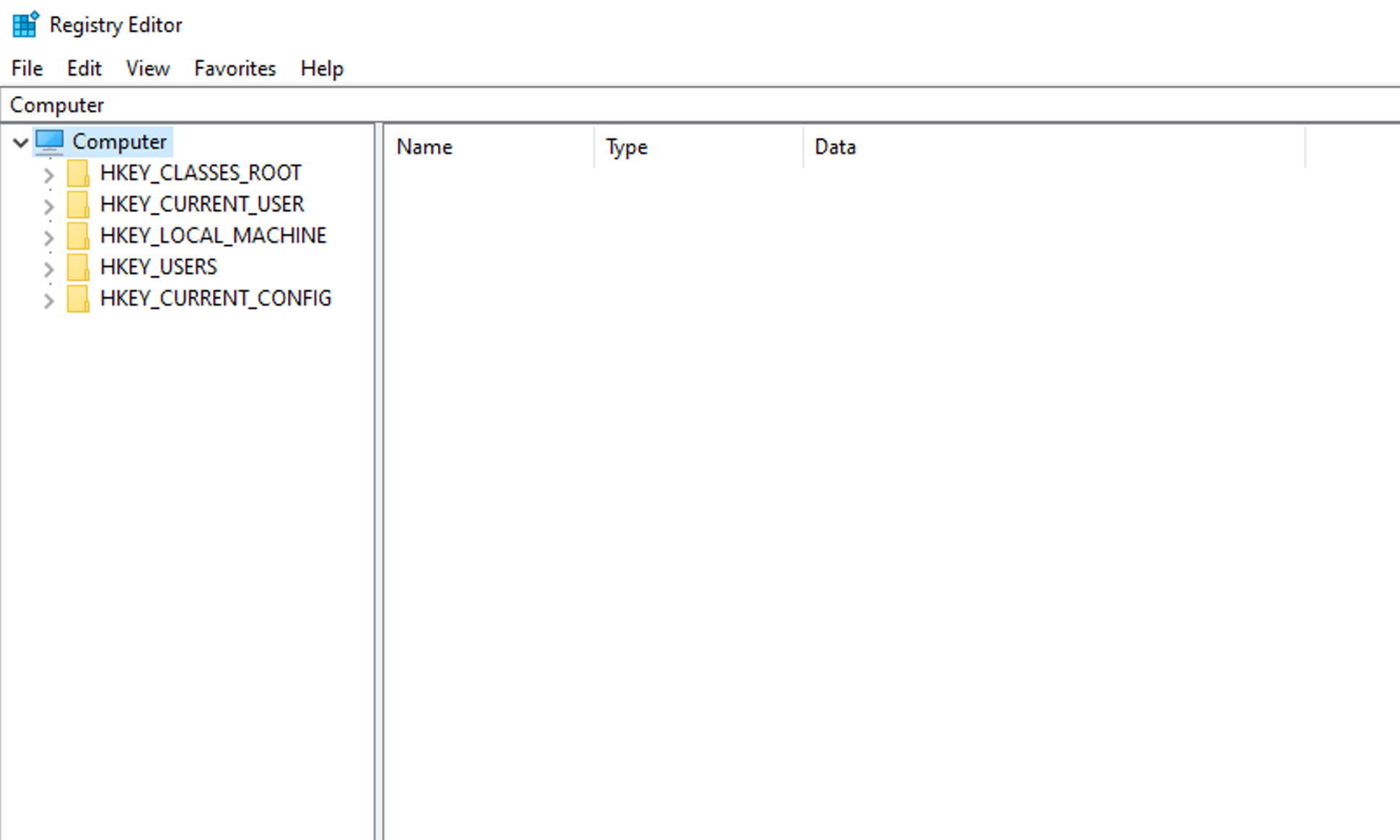
6. Registry Editor akan muncul, lalu silakan klik dua kali pada bagian-bagian berikut:
> HKEY_LOCAL_MACHINE
> SYSTEM
> CurrentControlSet
> Control
> Terminal Server
> WinStations
> RDP-Tcp
7. Lihat kolom kanan, lalu gulir ke bawah dan cari PortNumber. Kemudian akan terlihat seperti ini:
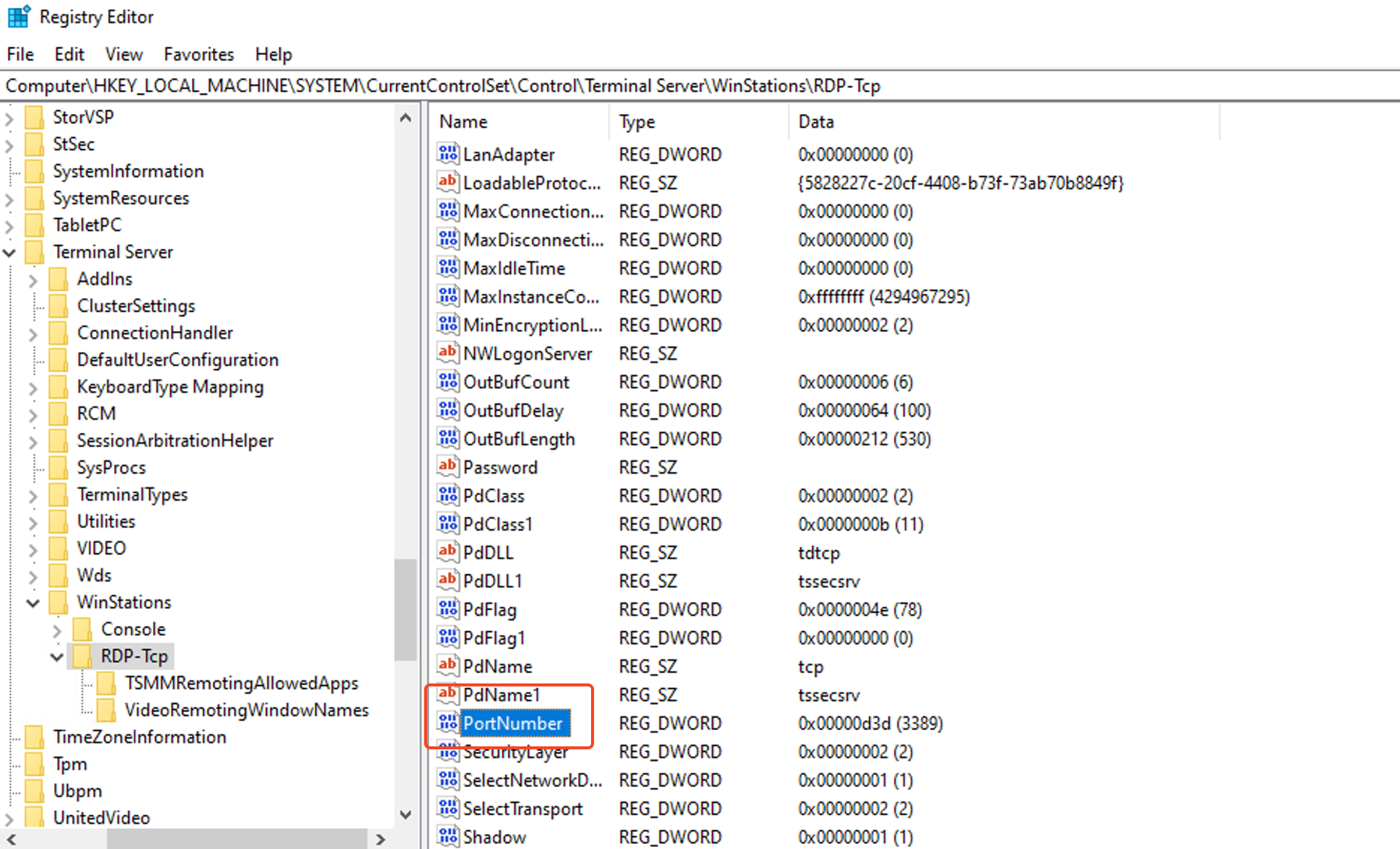
8. Klik ganda PortNumber
9. Nilai Edit DWORD akan muncul. Pilih Desimal di menu Basis
10. Ubah Data Nilai menjadi Port baru yang diinginkan (misalnya, saya mengubah Port 3389 menjadi 4088), seperti yang ditunjukkan di bawah ini:

11. Klik OK, lalu tutup Registry Editor
12. Selanjutnya, buka Port dari firewall agar dapat diakses
13. Klik Start > Control Panel
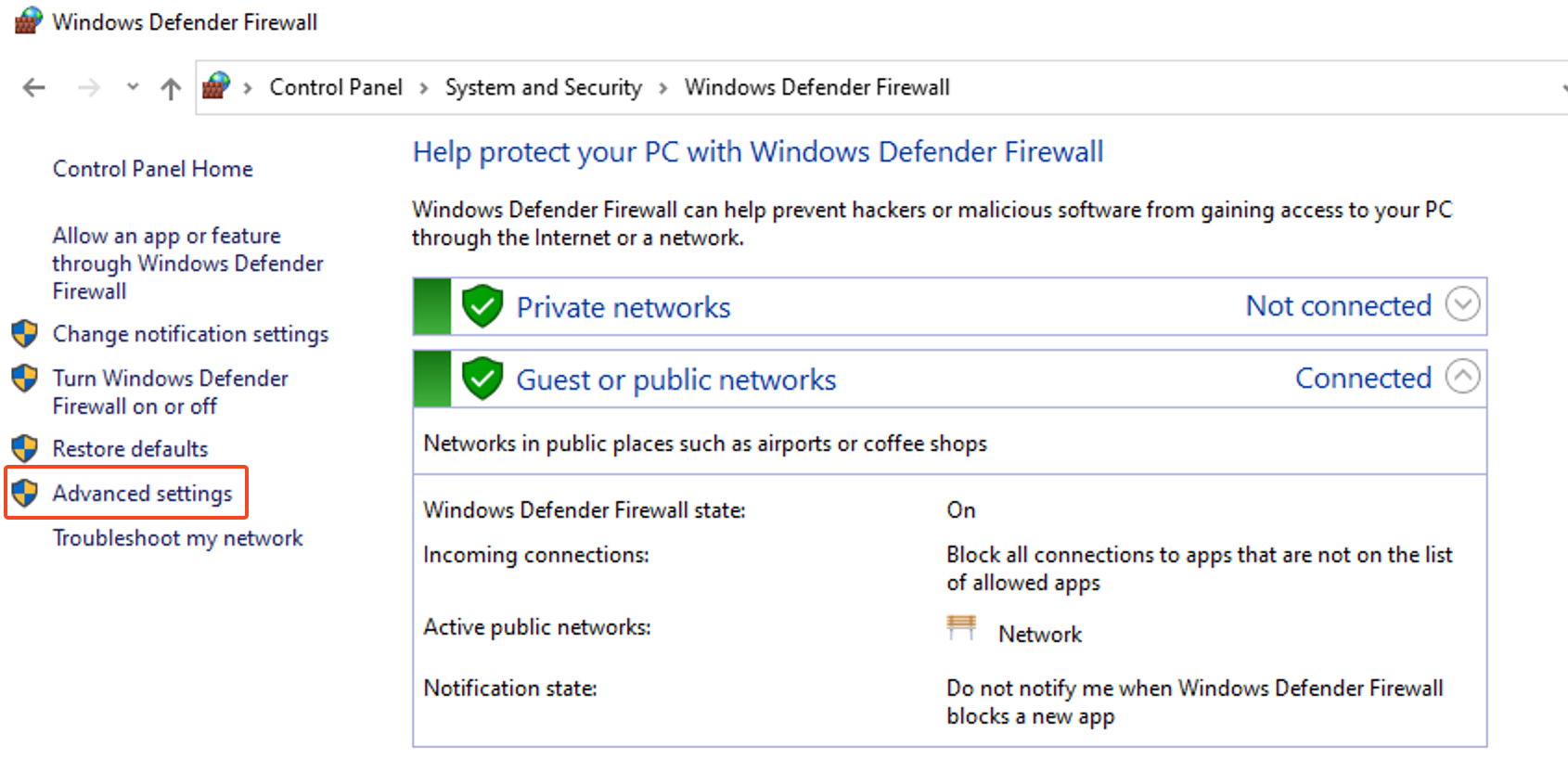
14. Setelah masuk ke Control Panel, buka System and Security > Windows Firewall
15. Kemudian klik Advanced Settings di kolom kiri
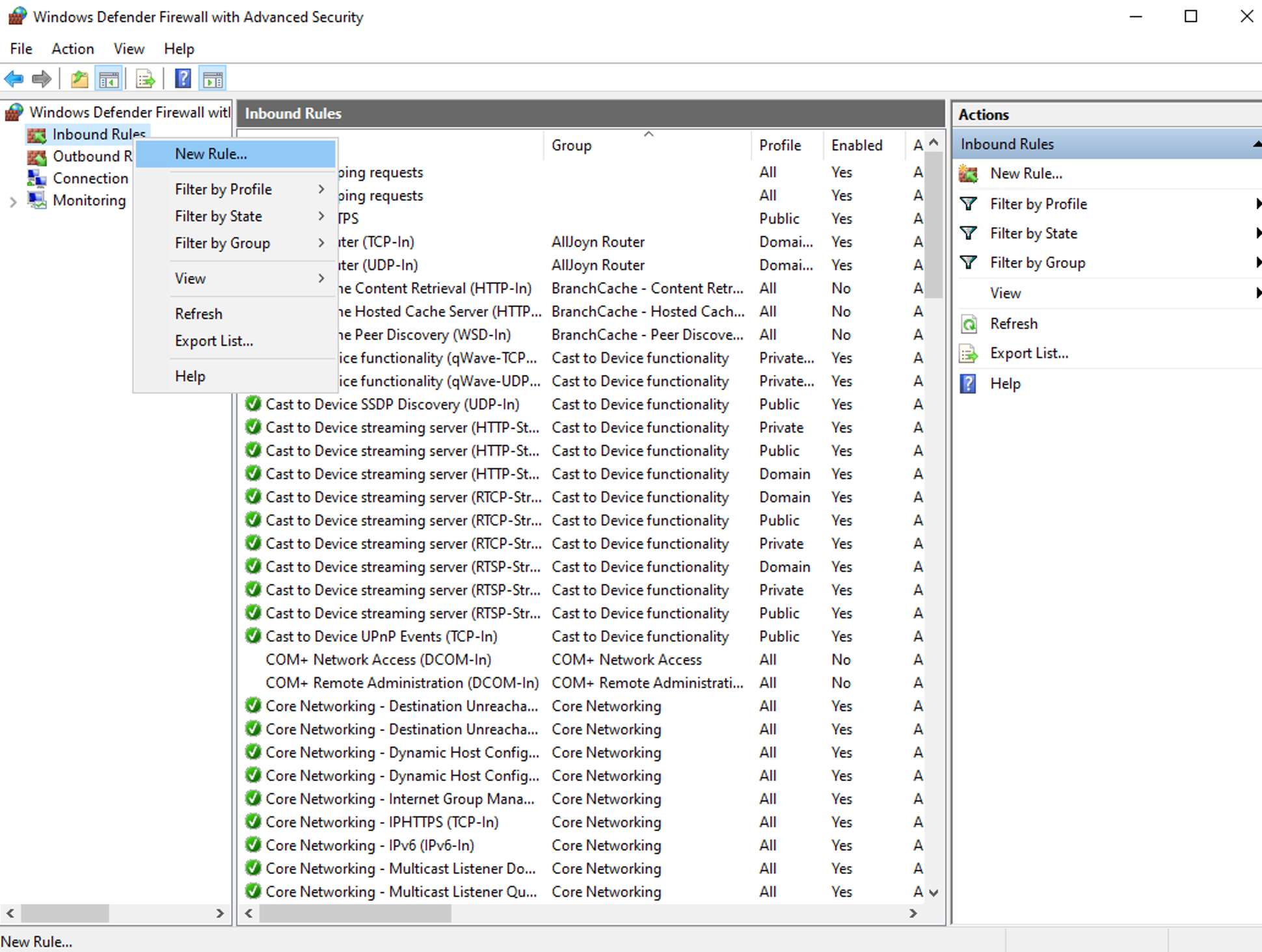
16. Kemudian, tampilan Windows Firewall with Advanced Security akan terbuka
17. Klik kanan Inbound Rules > New Rule…, seperti yang ditunjukkan di bawah ini:
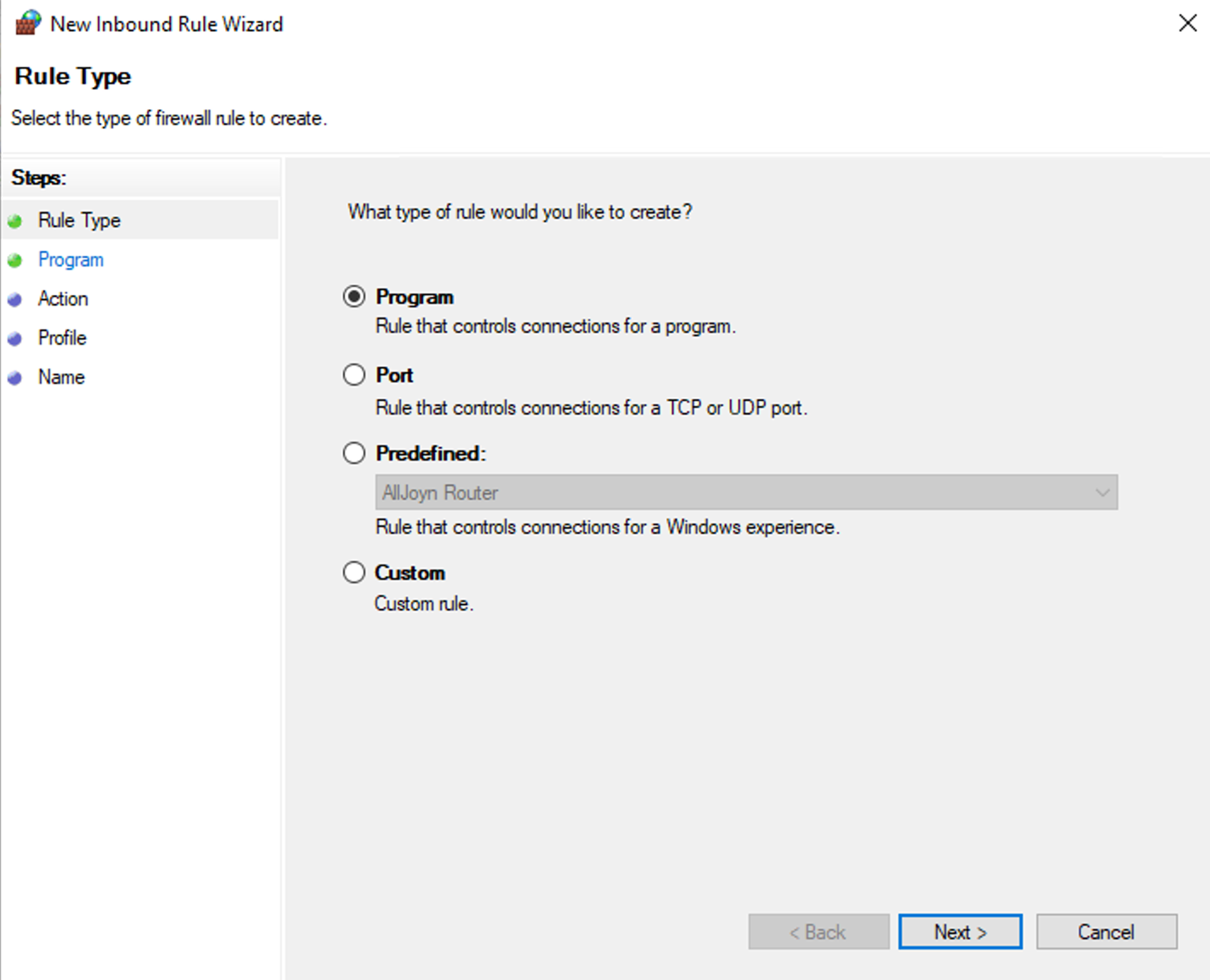
18. Pada Jenis Aturan, pilih Port > Berikutnya
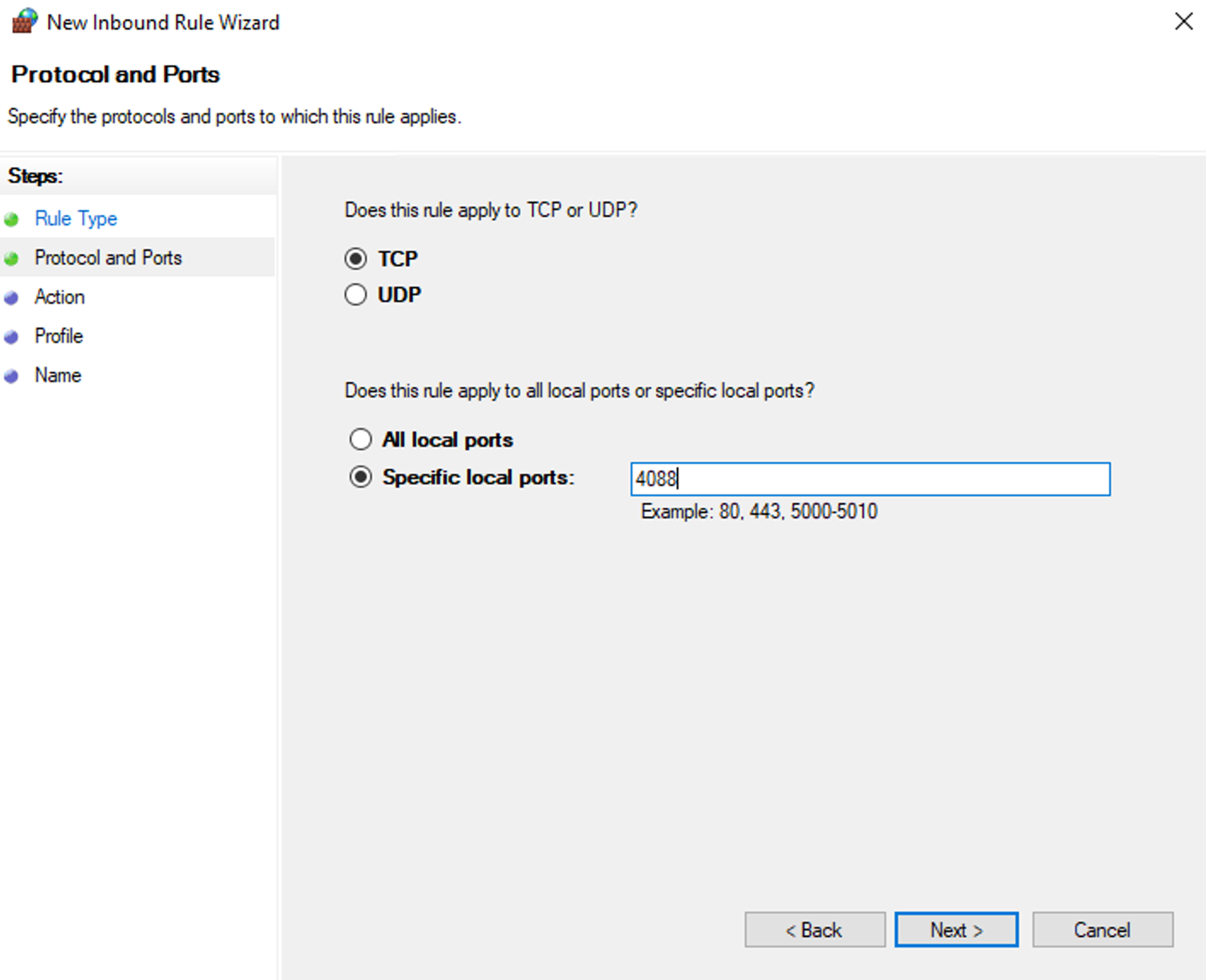
19. Isi Port lokal tertentu dengan memasukkan Port yang baru saja Anda buat di Editor Registri, seperti yang ditunjukkan di bawah ini:
20. Klik Berikutnya hingga Anda mencapai tab Nama. Isi kolom Nama sesuai keinginan
21. Kemudian klik Selesai
22. Setelah semuanya selesai, restart Windows Remote Desktop Anda
23. Silakan masuk menggunakan Port baru Anda (IpRemoteDesktop: Newport), contoh: 127.0.0.1:4088
Itulah penjelasan mengenai RDP dan cara mengubah nomor port RDP yang dapat Anda lakukan pada sistem operasi Windows. Semoga penjelasan ini dapat membantu Anda.
Amankan & Kembangkan Bisnis Anda Bersama Cloudmatika
Ancaman siber dan gangguan layanan bisa terjadi kapan saja, dan berdampak langsung pada operasional serta kepercayaan pelanggan Anda.
Cloudmatika menyediakan solusi cloud & keamanan siber lengkap — mulai dari WAF, Cyber Protection, hingga Cloud Storage — untuk menjaga bisnis Anda tetap aman dan berjalan lancar.
Konsultasikan kebutuhan infrastruktur Anda dengan tim kami hari ini.