
Cara Menginstal dan Mengkonfigurasi Sertifikat SSL di Windows Server dan IIS
Pertumbuhan pesat penggunaan internet dan situs web menuntut keamanan yang kokoh bagi para penggunanya. Setiap pemilik situs web dapat membangun infrastruktur yang aman berdasarkan kriptografi dengan menggunakan sertifikat digital dan teknologi seperti Secure Sockets Layer (SSL). Berikut ini adalah panduan langkah demi langkah tentang cara mengatur sertifikat SSL di Internet Information Services (IIS).
Instalasi Sertifikat Tunggal
- Buka berkas ZIP yang berisi sertifikat Anda. Simpan berkas bernama your_domain_name.cer ke desktop server web yang ingin Anda amankan.
- Dari layar Start, cari atau klik Internet Information Services (IIS) Manager, lalu buka aplikasi tersebut.
- Klik Nama Server Anda di panel koneksi sebelah kiri.
- Dari menu tengah, klik dua kali ikon “Server Certificates” yang terletak di bawah bagian “IIS”.
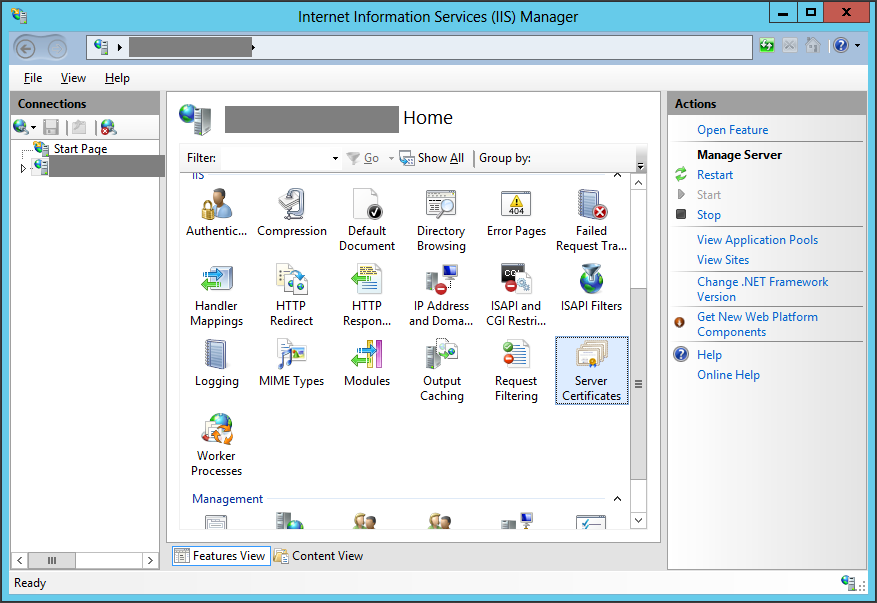
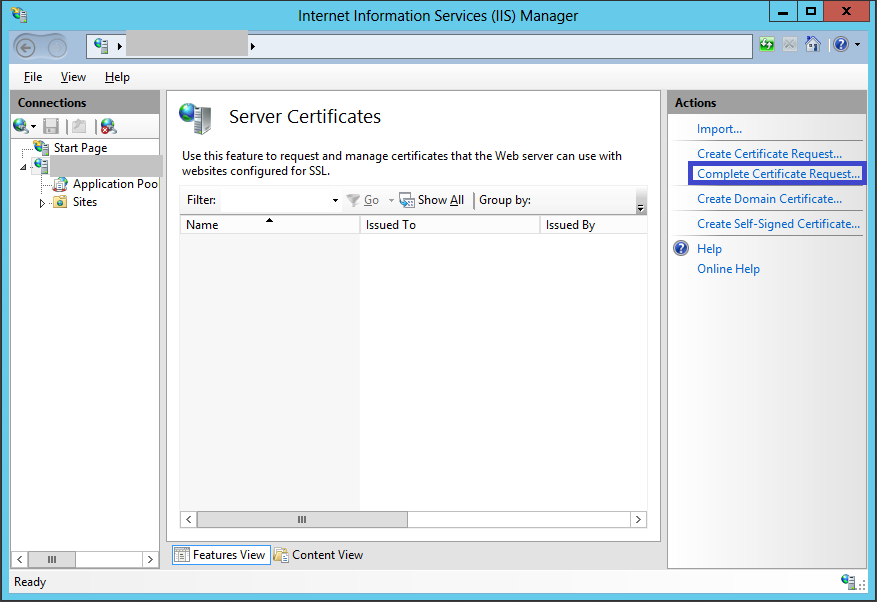
- Di menu “Actions” (di sisi kanan), klik “Complete Certificate Request…” untuk membuka jendela wizard Complete Certificate Request.
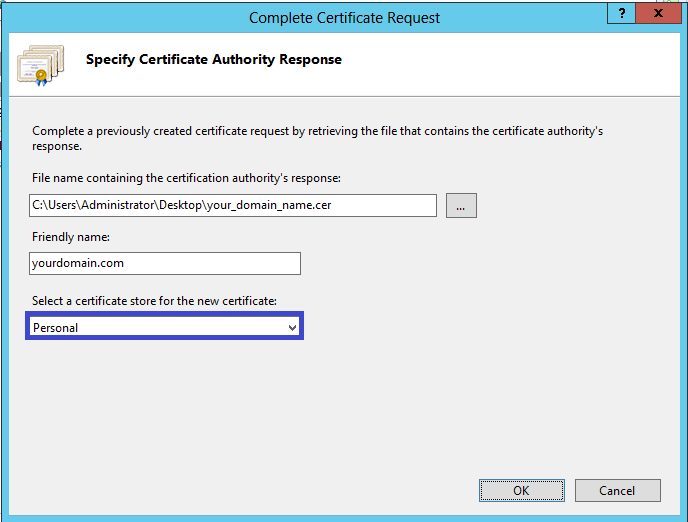
- Telusuri berkas your_domain_name.cer. Anda kemudian akan diminta untuk memasukkan nama yang ramah. Nama ramah ini bukan bagian dari sertifikat itu sendiri, tetapi digunakan oleh administrator server untuk mengidentifikasi dan membedakan sertifikat dengan mudah. Pilih untuk menempatkan sertifikat baru di penyimpanan sertifikat pribadi.
- Mengklik “OK” akan menginstal sertifikat ke server.
- Setelah sertifikat SSL berhasil diinstal, Anda perlu menugaskan sertifikat tersebut ke situs web yang sesuai menggunakan IIS.
- Dari menu “Connections” di jendela utama Internet Information Services (IIS) Manager, pilih nama server tempat sertifikat tersebut diinstal.
- Di bawah “Sites,” pilih situs web spesifik yang ingin Anda amankan dengan sertifikat SSL.
- Dari menu “Actions” (di sisi kanan), klik “Bindings…” Ini akan membuka jendela “Site Bindings”.
- Di jendela “Site Bindings”, klik “Add…”. Tindakan ini akan membuka jendela “Add Site Binding”.
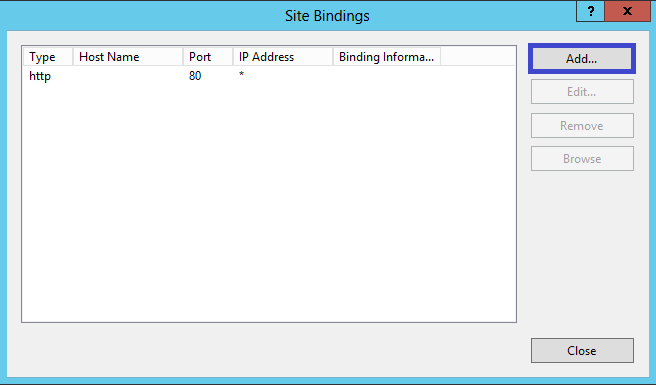
- Di bawah “Type,” pilih https. Alamat IP harus berupa alamat IP spesifik dari situs web tersebut atau “All Unassigned”, dan port yang digunakan untuk mengamankan lalu lintas dengan SSL biasanya adalah 443.
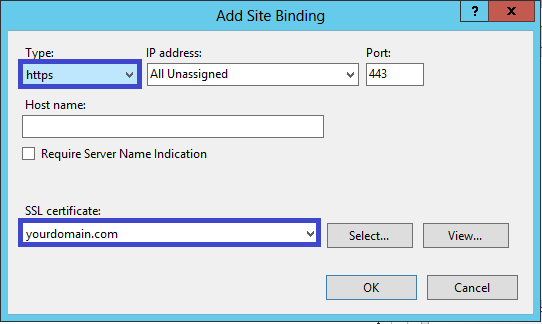
14. Click “OK”.
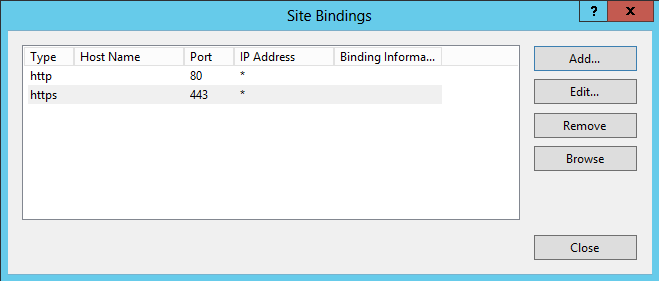
- Sertifikat SSL Anda kini telah terpasang, dan situs web telah dikonfigurasi untuk menerima koneksi aman.
Langkah-langkah di atas menunjukkan cara memasang dan mengonfigurasi sertifikat SSL untuk satu domain. Sementara itu, prosedur untuk sertifikat ganda adalah sebagai berikut:
Pemasangan Sertifikat Ganda
- Buka berkas ZIP yang berisi sertifikat Anda. Simpan berkas bernama your_domain_name.cer ke desktop server web yang ingin Anda amankan.
- Dari layar Start, cari atau klik Internet Information Services (IIS) Manager dan buka.
- Klik Nama Server Anda di panel koneksi sebelah kiri.
- Dari menu tengah, klik dua kali ikon “Server Certificates” yang terletak di bawah bagian “IIS”.
- Di menu “Actions” (di sisi kanan), klik “Complete Certificate Request…” untuk membuka jendela wizard “Complete Certificate Request”.
- Telusuri ke berkas your_domain_name.cer. Anda kemudian akan diminta untuk memasukkan nama ramah. Nama ramah ini bukan bagian dari sertifikat itu sendiri, tetapi digunakan oleh administrator server untuk dengan mudah mengidentifikasi dan membedakan sertifikat tersebut. Pilih untuk menempatkan sertifikat baru di penyimpanan sertifikat Web Hosting.
- Mengklik “OK” akan menginstal sertifikat ke server.
Catatan:
Terdapat masalah yang diketahui di IIS 8 di mana mungkin muncul pesan kesalahan berikut: “Gagal menghapus sertifikat”. Jika ini adalah server yang sama yang digunakan untuk menghasilkan CSR, dalam kebanyakan kasus, sertifikat sebenarnya telah terinstal dengan sukses.
Cukup batalkan kotak dialog tersebut dan tekan “F5” untuk menyegarkan daftar sertifikat server. Jika sertifikat baru kini muncul dalam daftar, berarti sertifikat tersebut telah terpasang dengan benar di server.
- Setelah sertifikat SSL berhasil dipasang, Anda perlu menugaskan sertifikat tersebut ke situs web yang sesuai menggunakan IIS.
- Dari menu “Connections” di jendela utama Internet Information Services (IIS) Manager, pilih nama server tempat sertifikat tersebut dipasang.
- Di bawah “Situs,” pilih situs web spesifik yang ingin Anda amankan dengan sertifikat SSL.
- Dari menu “Tindakan” (di sisi kanan), klik “Pengikatan…” Ini akan membuka jendela “Pengikatan Situs”.
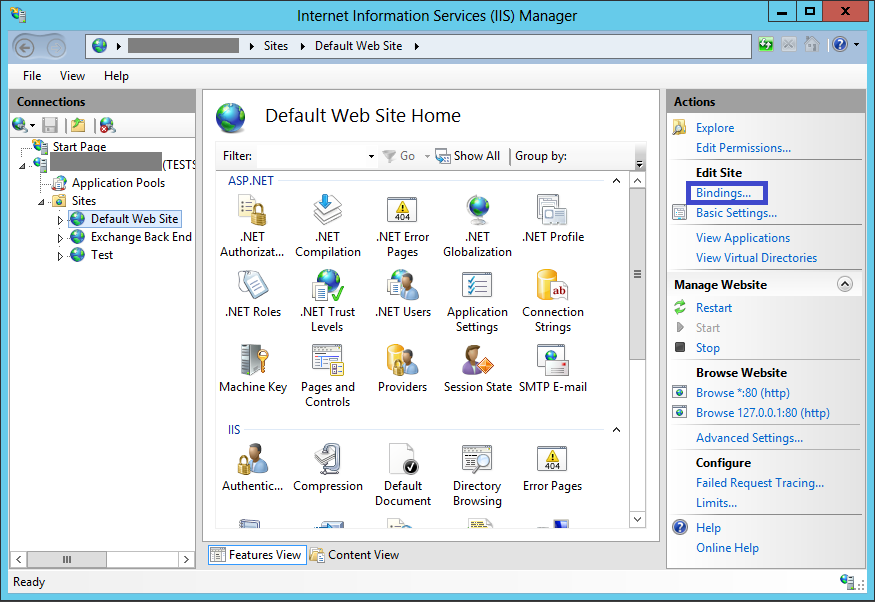
- Di jendela “Pengikatan Situs”, klik “Tambah…” Ini akan membuka jendela “Tambah Pengikatan Situs”.
- Di bawah “Type,” pilih https. Alamat IP harus berupa alamat IP spesifik dari situs web tersebut atau “All Unassigned”, dan port yang digunakan untuk mengamankan lalu lintas dengan SSL biasanya adalah 443. Di kolom “SSL Certificate”, pilih sertifikat yang telah diinstal pada langkah 7.
- Klik “OK”.
- Sertifikat SSL pertama Anda kini telah terinstal, dan situs web telah dikonfigurasi untuk menerima koneksi aman.
- Ulangi langkah-langkah tersebut untuk membuat CSR untuk situs web kedua Anda.
- Instal berkas sertifikat seperti yang dijelaskan di atas, hingga langkah 12.
- Di bawah “Type,” pilih https. Alamat IP harus berupa alamat IP spesifik situs web atau “All Unassigned”, dan port yang digunakan untuk mengamankan lalu lintas dengan SSL biasanya 443. Masukkan nama host yang ingin Anda amankan dan centang kotak yang bertuliskan “Require Server Name Indication”. Hal ini wajib dilakukan untuk semua situs web tambahan (tidak diperlukan untuk situs web utama seperti yang ditunjukkan pada langkah 13). Di bidang “SSL Certificate”, pilih sertifikat spesifik yang diinstal pada langkah 7 untuk situs web tambahan Anda.
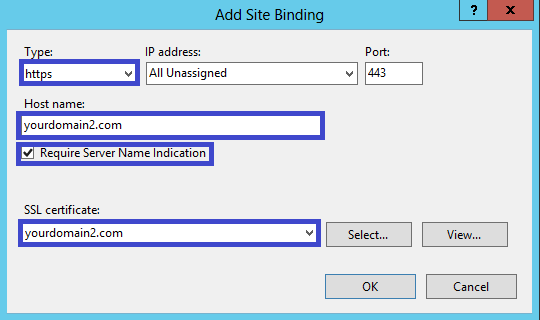
- Klik “OK”.
- Sertifikat SSL kedua Anda kini telah terinstal, dan situs web tersebut telah dikonfigurasi untuk menerima koneksi aman.
- Ulangi langkah keenam belas hingga kesembilan belas untuk mengatur situs web tambahan lainnya.
Amankan & Kembangkan Bisnis Anda Bersama Cloudmatika
Ancaman siber dan gangguan layanan bisa terjadi kapan saja, dan berdampak langsung pada operasional serta kepercayaan pelanggan Anda.
Cloudmatika menyediakan solusi cloud & keamanan siber lengkap — mulai dari WAF, Cyber Protection, hingga Cloud Storage — untuk menjaga bisnis Anda tetap aman dan berjalan lancar.
Konsultasikan kebutuhan infrastruktur Anda dengan tim kami hari ini.